Merkliste exportieren
Anleitung
Bei dem Upgrade unseres Katalogs wird die “Merkliste” im Konto aus technischen Gründen nicht übernommen. Künftig gibt es die “Favoriten”, die auf einer anderen Systemkomponente beruhen.
Wenn Sie bisher die Merklistenfunktion genutzt haben und sich die Daten sichern wollen, sollten Sie die Inhalte exportieren und damit retten.
Sie können direkt in Ihrem Bibliothekskonto im “alten” Katalog Titel der Merkliste exportieren, oder Sie gehen über PUMA (PUblikationsMAnagement der Uni Kassel - bisheriger Betreiber der Merklisten).

1. Zur PUMA-Merkliste
- Gehen Sie auf die Seite: https://puma-hsrm.hebis.de/login
- Wählen Sie gegebenenfalls die Sprache.
- Klicken Sie im Reiter “Bibliotheksbenutzer” auf “Anmelden”.
Achtung: Wenn Sie im Katalog schon in Ihrem Konto angemeldet sind, kann es sein, dass Sie automatisch ohne Anmeldung auf Ihren Bereich in PUMA weitergeleitet werden.
In dem Fall gleich weiter mit 3.)
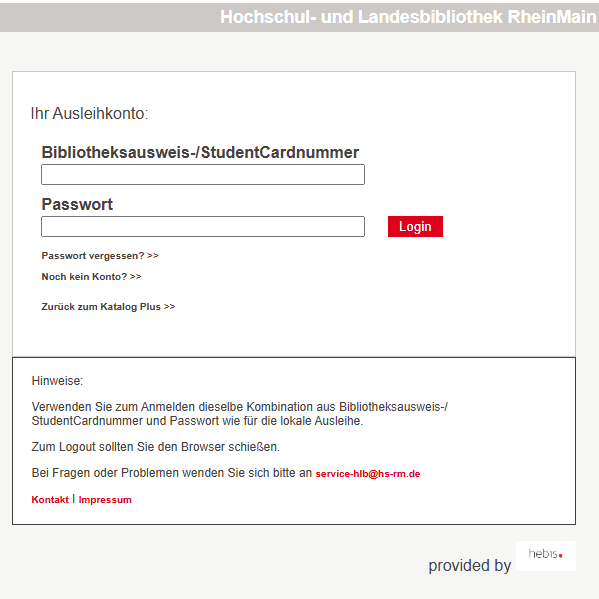
2. Anmelden bei der Merkliste
Die Anmeldung erfolgt im gleichen Schirm wie sonst bei der Anmeldung im Bibliothekskonto.
- Geben Sie Ihre Bibliotheksausweis-/ StudentCardnummer und Ihr Passwort ein.
3. Eigene Merkliste aufrufen
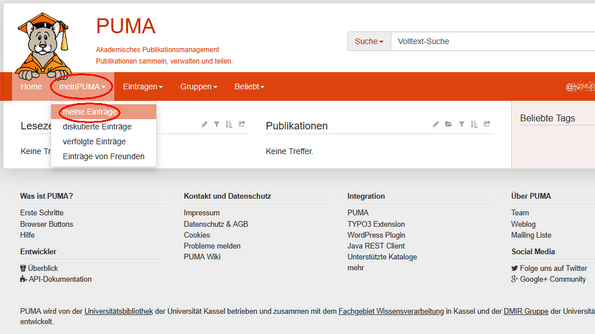
- Gehen Sie im Menü zu “meinPUMA” .
- Wählen Sie den ersten Punkt “meine Einträge”.
4. Exportformate aufrufen
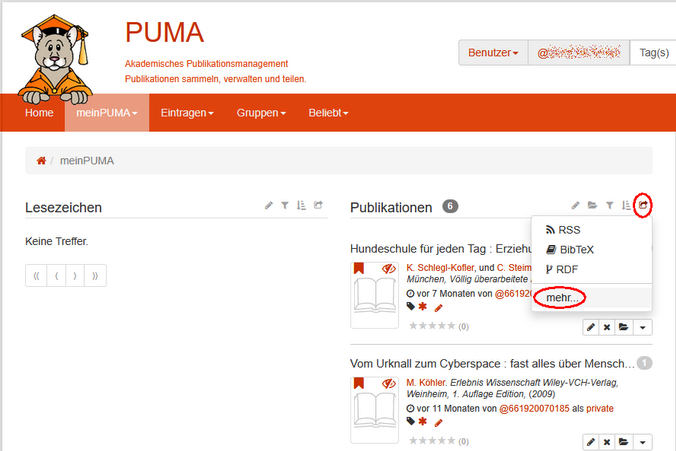
Ihre Merklisteneinträge werden in der Spalte “Publikationen” aufgelistet.
- Wählen Sie das Symbol ganz rechts für die Exportoptionen aus.
- Gehen Sie auf den Menüpunkt “mehr…”.
Hinweis: Geht man nicht über die Option „mehr…“ und wählt davor bereits ein Format, werden nur die Titel der angezeigten Seite (bis 20) exportiert, nicht die komplette Liste!
5. Format wählen und exportieren
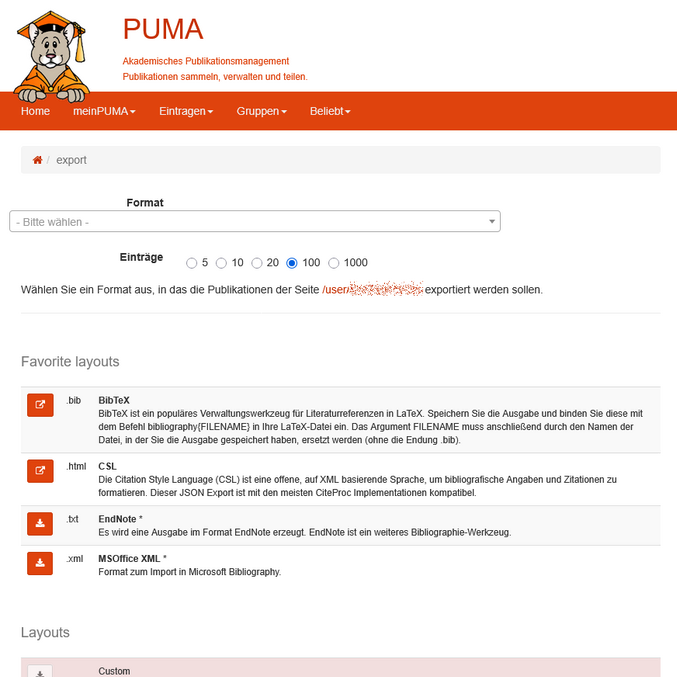
Sie haben nun zahlreiche Exportformate zur Auswahl, darunter Zitierformate wie DIN 1505, Harvard, Chicago oder Importformate wie BibTex, BibSonomy, Endnote, RIS, csv …
Entweder wählen Sie im Dropdown-Menü ein Format oder klicken eines der weiter unten aufgeführten Layouts an.
Je nach gewählter Option wird eine Webseite mit den entsprechend aufbereiteten Inhalten angezeigt (zum Kopieren oder Abspeichern) oder eine Datei im gewählten Format heruntergeladen.