TYPO3-Hilfe und Screencasts
Personenprofil pflegen
Ihre Personenseite setzt sich aus Daten aus dem IAM und Inhalten, die Sie in TYPO3 pflegen, zusammen. Die Synchronisierung der im IAM hinterlegten Daten (Infos dazu am Ende dieser Seite) mit der Personenseite im TYPO3 erfolgt automatisch.
Bitte beachten Sie, dass die Pflege des Personenprofils aus datenschutzrelevanten Gründen nicht auf Dritte übertragen werden kann.
Um Informationen zu Ihrer Person zu ergänzen, gehen Sie wie folgt vor:
- Öffnen Sie die Seite https://www.hs-rm.de/typo3
- Loggen Sie sich mit Ihren HDS-Zugangsdaten ein.
- In der linken Spalte wählen Sie das Modul “Mein Profil bearbeiten” unter dem Oberpunkt “System”.
- Ihre Personenseite öffnet sich.
- Sie können unter dem Reiter “Allgemein” folgende Eingabefelder pflegen und formatieren (Screencasts zu Inhalte formatieren):
- Vita + Vita Accordion
- Lehre + Lehre Accordion
- Forschung und Projekte + Abschlussarbeiten Accordion (die Bezeichnung “Abschlussarbeiten” wird im Frontend nicht angezeigt, sie können entsprechend einen anderen Titel vergeben)
- Gremien und Mitgliedschaften + Gremien und Mitgliedschaften Accordion
Randspalte "weiteres" Accordion, z.B. für Publikationen
- Sie können jeweils mehrere Accordions untereinander anlegen.
- Wenn Sie Eingabefelder freilassen, werden diese im Frontend entsprechend nicht gezeigt.
- Speichern Sie Ihre Angaben.
Dateien ergänzen: Bilder, Video
Beachten Sie bitte, dass die maximale Dateigröße 30 MB beträgt. Erlaubte Dateitypen sind: jpg, jpeg, png, webp, svg, mp4, webm, youtube, pan
- Navigieren Sie zum Reiter Media.
- Unter dem Punkt “Layout” können Sie zwischen der Ansicht Gallery (voreingestellt) oder Slider wählen.
- Bilder einfügen: Klicken Sie unter dem Punkt “Dateien” auf “Dateien auswählen und hochladen” und wählen Sie das Bild oder die Bilder von Ihrem PC aus.
- Video einfügen: Kopieren Sie die URL des YouTube- oder des Panopto-Videos. Unter dem Punkt "Dateien" klicken Sie auf “Medien nach URL hinzufügen” und fügen die gerade kopierte URL ein.
- Speichern Sie Ihre Angaben.
Die ausgewählten Dateien erscheinen am Ende Ihres Profils. Eine Platzierung an anderer Stelle ist nicht möglich.
Wechseln Sie Bilder und Videoverweise regelmäßig? Dann beachten Sie bitte den Abschnitt Dateiliste.
Vorschau Ihrer Personenseite
Wenn Sie im IAM den Haken bei Personalseite öffentlich gesetzt haben, können Sie sich über das Augen-Icon "Anzeigen" oberhalb des Inhaltsbereichs die Seite im Vorschaumodus ansehen: Mit Klick darauf öffnet sich entsprechend ein neues Browserfenster mit der Frontend-Ansicht.
Wenn Sie im IAM den Haken bei Personalseite öffentlich nicht gesetzt haben, können Sie entsprechend keine Vorschau erzeugen. In dem Fall loggen Sie sich in der internen Seite Beschäftigte ein und suchen Sie Ihr Profil unter https://www.hs-rm.de/beschaeftigte/personen.
Dateiliste
Die Dateiliste bietet Ihnen eine umfassende Übersicht über alle von Ihnen hochgeladenen Dateien. Hier können Sie nicht nur Ihre Dateien verwalten, sondern auch neue Ordner und Unterordner anlegen oder nicht mehr benötigte Dateien löschen. Zudem ist es möglich, direkt an dieser Stelle Dateien hochzuladen, die Sie in Ihrem Personenprofil verwenden möchten.
- Klicken Sie auf das Modul Dateiliste.
- Jede Person verfügt bereits über einen Ordner, der den Titel der hds-Kennung trägt.
- Wenn Sie weitere Ordner benötigen, klicken Sie in der oberen Leiste auf "Ordner erstellen".
- Vergeben Sie einen eindeutigen und aussagekräftigen Namen für den zusätzlichen Ordner. Vermeiden Sie Sonderzeichen, um Kompatibilitätsprobleme zu vermeiden.
- Klicken Sie anschließend auf "Speichern".
- Der neue Ordner erscheint nun in der Dateiliste.
- Um Bilder hochzuladen, nutzen Sie den Button "Datei hochladen" in der oberen Leiste.
- Zum Einfügen eines Videoverweises klicken Sie auf den Button "Datei erstellen". Fügen Sie die kopierte URL des Videos (YouTube oder Panopto) unter dem Punkt “Neue Mediendatei hinzufügen” in das Feld “URL der Quelldatei”. Klicken Sie abschließend auf den Button “Medien hinzufügen”.

Übersetzung ins Englische
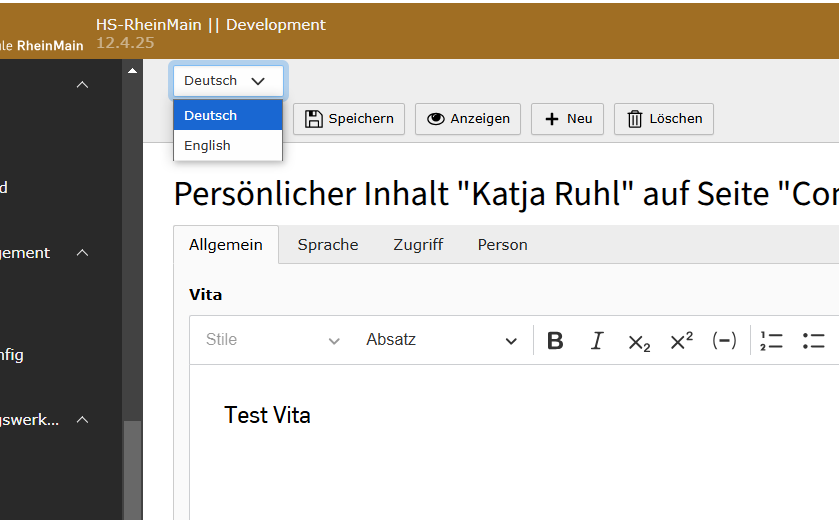
Um Ihr Personenprofil ins Englische zu übersetzen, wählen Sie im oberen Bereich des Dropdown-Menüs die Option "Englisch". Sie können nun händisch die übersetzen Inhalte einpflegen.
Wichtiger Hinweis zur Pflege der Stammdaten im Identity und Access Management (IAM)
Über das Identity und Access Management (IAM) des ITMZ können Sie u.a. Anrede, Sprechzeiten, Profilbild, Urheberrechtsvermerk und Ihre Funktion, z. B. Abteilung bzw. Fachbereich/Studiengang & Tätigkeits-Bezeichnung (deutsch/englisch) ändern. Standardmäßig ist das Profil deaktiv, da kein Zwang besteht, Daten öffentlich einsehbar zu halten. Wenn Sie dies ändern möchten, loggen Sie sich im ersten Schritt mit Ihren HDS-Zugangsdaten im IAM ein. Fragen zum IAM beantwortet Ihnen das ITMZ.
Empfehlung Größe Profilbild: 300 x 450 Pixel im Seitenverhältnis 2:3.