
TYPO3-Hilfe und Screencasts
Kontaktbox für Funktionsadressen
- Navigieren Sie zum Ordner Kontaktbox. Sie finden diesen innerhalb des Ordners “Name des Fachbereichs” bzw. “Name der Abteilung”.
- Wechseln Sie in die Listenansicht.
- Klicken Sie oben rechts auf “+ neuen Datensatz erstellen.”
- Wählen Sie unter dem Abschnitt In2rm_person “Kontakt (lokal)” aus.
- Füllen Sie die gewünschten Felder im Datensatz aus.
- Speichern und schließen Sie das Element.
- Sie können weitere Kontakt-Datensätze anlegen.
- Wenn Sie alle benötigten Datensätze angelegt haben, speichern und schließen Sie den Ordner.
- Wechseln Sie in die Seitenansicht.
- Öffnen Sie nun die Seite, auf der einer der Kontakte erscheinen soll.
- Es wird empfohlen, die Kontaktbox nicht über die gesamte Breite einzubauen, sondern mittels der “Container Elemente” diese entweder in einen 50%- oder einen 33%- Container einzupflegen.
- Dazu klicken Sie auf den Button “neuen Inhalt erstellen”. Es öffnet sich ein Fenster.
- Innerhalb des Tabs "Container Elemente" wählen Sie entweder Container zwei Spalten (50% / 50%) oder Container zwei Spalten (66% / 33%) oder
Container drei Spalten (33% / 33% / 33%). - Speichern und schließen Sie das Container-Element.
- Navigieren Sie innerhalb des Container-Element zum Container, in dem der Kontakt erscheinen soll.
- Klicken Sie auf den Button “neuen Inhalt erstellen”. Es öffnet sich ein Fenster.
- Innerhalb des Tabs "HSRM content elements" wählen Sie das Inhaltselement "Kontaktbox" aus.
- Unter dem Abschnitt “Frontend-Layout” können Sie wählen zwischen “Visitenkarte (kurz)” und “Große Kontaktbox”.
- Bei “Visitenkarte (kurz)” werden maximal die Felder Title, Subtext, Email und Telefon im Frontend ausgespielt - sofern diese Daten angegeben wurden.
- Bei “Große Kontaktbox” werden zusätzlich alle anderen ausgefüllten Felder ausgespielt.
- Unter dem Abschnitt “Kontakt” wählen Sie rechts über das Ordnersymbol den Ordner, den Sie gerade angelegt haben und dann eines der dort angelegten Kontakt-Elemente.
- Speichern Sie Ihre Änderungen und schließen Sie das Element, um zum Inhaltsbereich zurückzukehren.
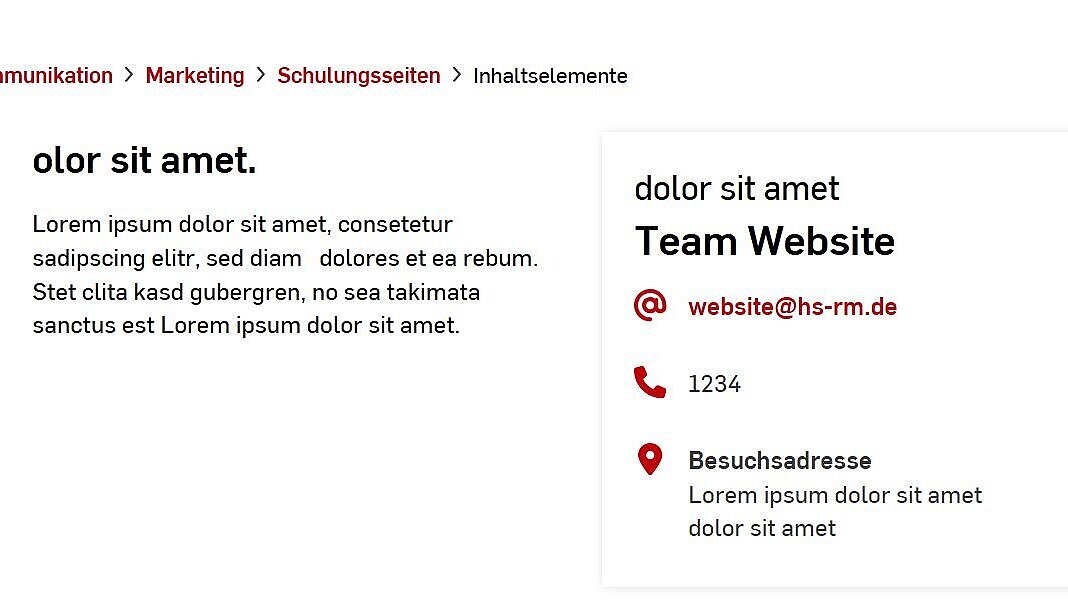
Im Bild rechts sehen Sie die Variante "Große Kontaktbox". In diesem Beispiel wird der unter "Besuchsadresse" eingetragene Text angezeigt.
Bitte beachten Sie zur Verwendung der Kontaktbox den entsprechenden Abschnitt im Redaktionshandbuch.