
TYPO3-Hilfe und Screencasts
Internen Link auf eine Seite oder einzelne Inhaltselemente setzen
Sie können innerhalb Ihrer Texte Links setzen, die auf Seiten oder einzelne Inhaltselemente einer Seite in der zentralen Website verweisen. Anwendungsbeispiel: Sie möchten von einer Übersichtsseite auf eine Detailseite mit weiterführenden Informationen verlinken.
- Öffnen Sie die zu bearbeitende Seite.
- Wechseln Sie in den Bearbeitungsmodus eines zu bearbeitenden Inhaltselements innerhalb der Seite.
- Markieren Sie die Textpassage, die verlinkt werden soll (dieser Teil wird rot formatiert).
- In der Bearbeitungsleiste finden Sie links neben dem Tabellen-Symbol das Icon “Link (Ctrl+K)”, welches den Link auf den markierten Text setzt.
- Es öffnet sich ein Pop-Up-Fenster.
- Öffnen Sie den Reiter “Seite”.
- Hier sehen Sie den Seitenbaum des Backends.
- Vergeben Sie einen Titel in dem Feld “Titel”.
- Navigieren Sie zu der gewünschten Seite und wählen Sie diese aus. (Sie sehen eine Seite nicht? Siehe Info weiter unten)
- Rechts vom Seitenbaum erscheint nun zur Auswahl die gewählte Seite sowie alle darauf befindlichen Inhaltselemente.
- Sie können die Seite auswählen oder ein bestimmtes Inhaltselement.
- Bestätigen Sie mit Klick Ihre Auswahl.
- Speichern Sie Ihre Änderungen und schließen Sie das Element, um zum Inhaltsbereich zurückzukehren.
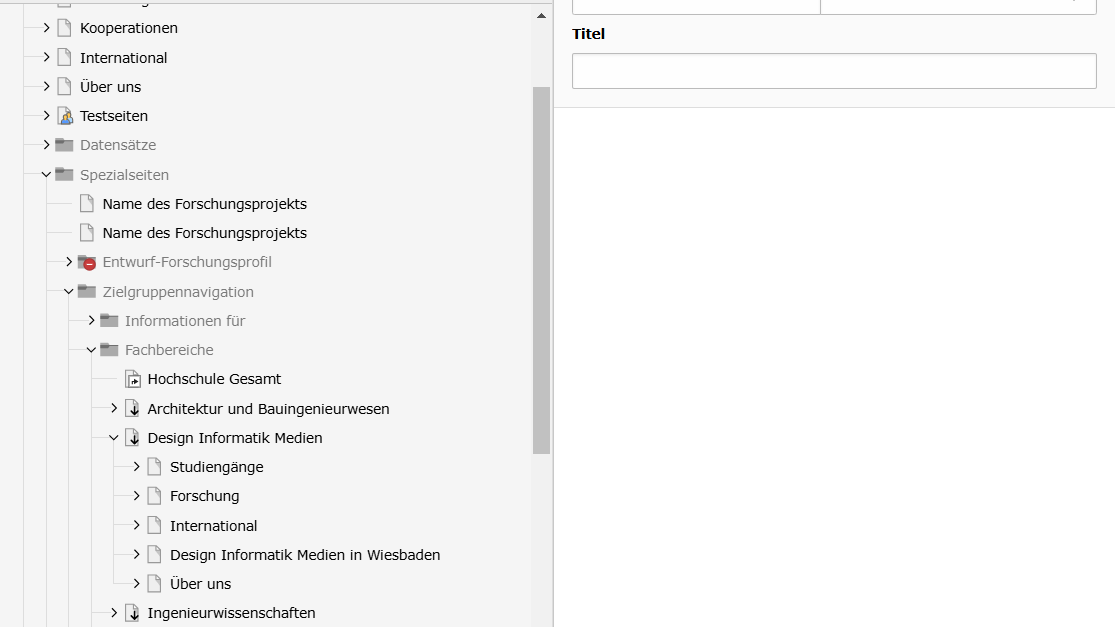
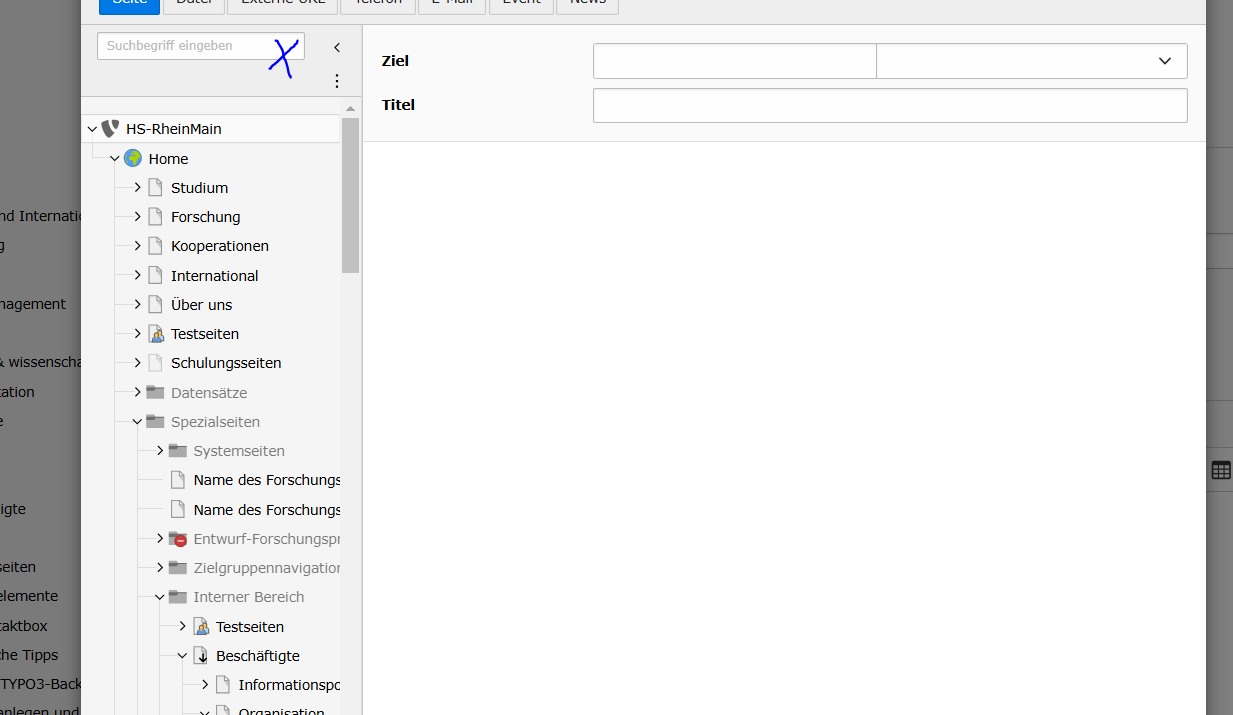
Sie sehen eine bestimmte Seite nicht, um darauf zu verlinken?
Mache Seiten erscheinen statt schwarz hellgrau, wenn Sie über den Link Wizzard verlinken möchten. Sie können diese Seiten sowie die dort vorhandenen Inhaltselemente jedoch wie gewohnt ansteuern. Um es sich etwas leichter zu machen, können Sie auch nach dem Seitentitel suchen. Nutzen Sie einfach das Suchfeld.
Tipp: Achten Sie darauf, dass der Linktext sowohl für Nutzer:innen als auch für Suchmaschinen aussagekräftig ist. Nutzer:innen mit Sehbehinderung verlassen sich auf Screenreader, die den Inhalt von Links vorlesen. Generische Linktexte erschweren die Navigation.