
Wabenstruktur
Unser Gestaltungselement: die Wabe

Innerhalb der Medien der HSRM wird mit dem Gestaltungselement der Wabe gearbeitet. Dieses leitet sich aus dem Zentrum der Bildmarke ab. Sowohl für den Einsatz mit als auch ohne Bilder liegen Vorlagen für alle gängigen Formate vor. Dies gilt ebenso für das Raster und die Logogröße.
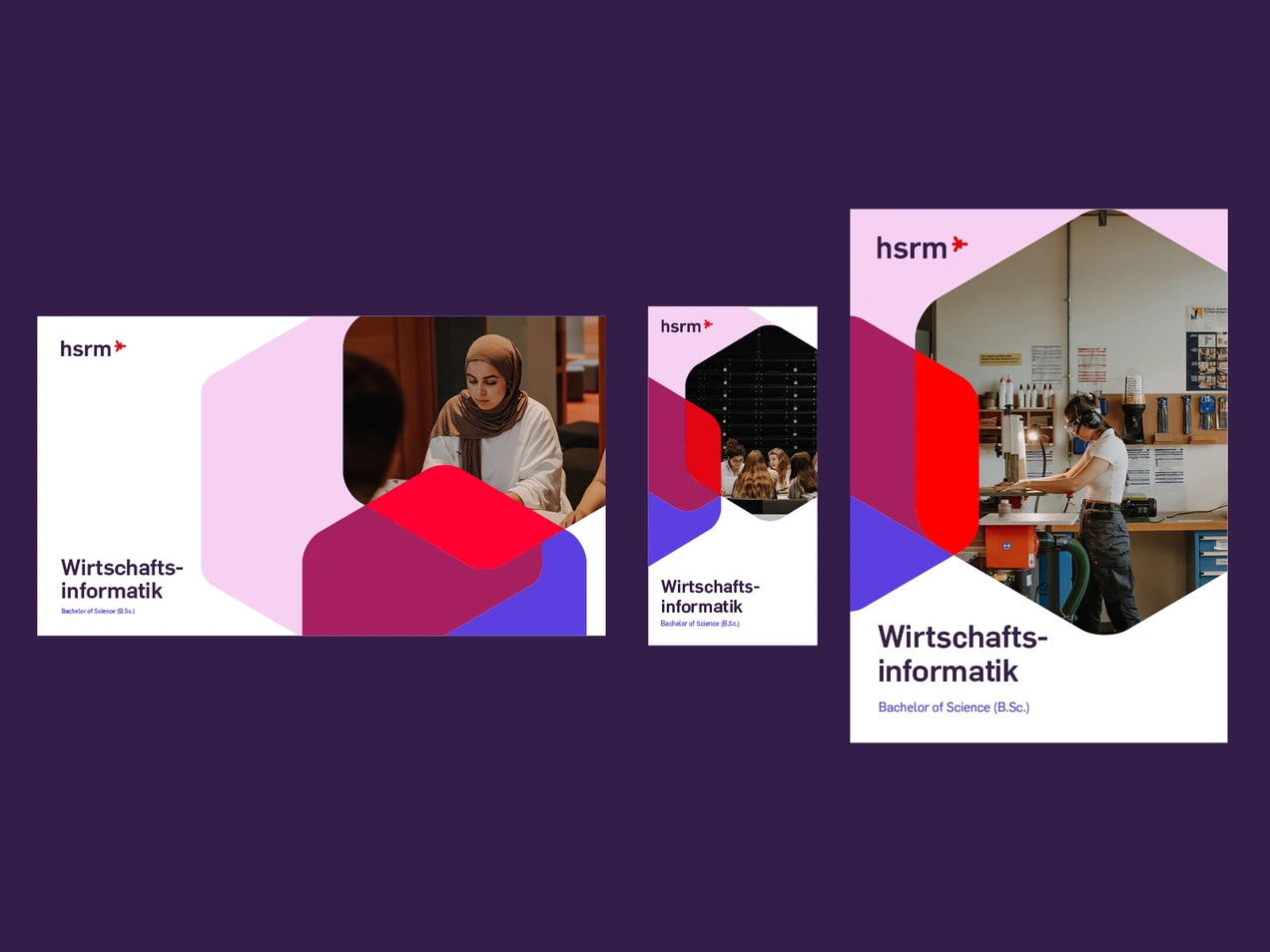
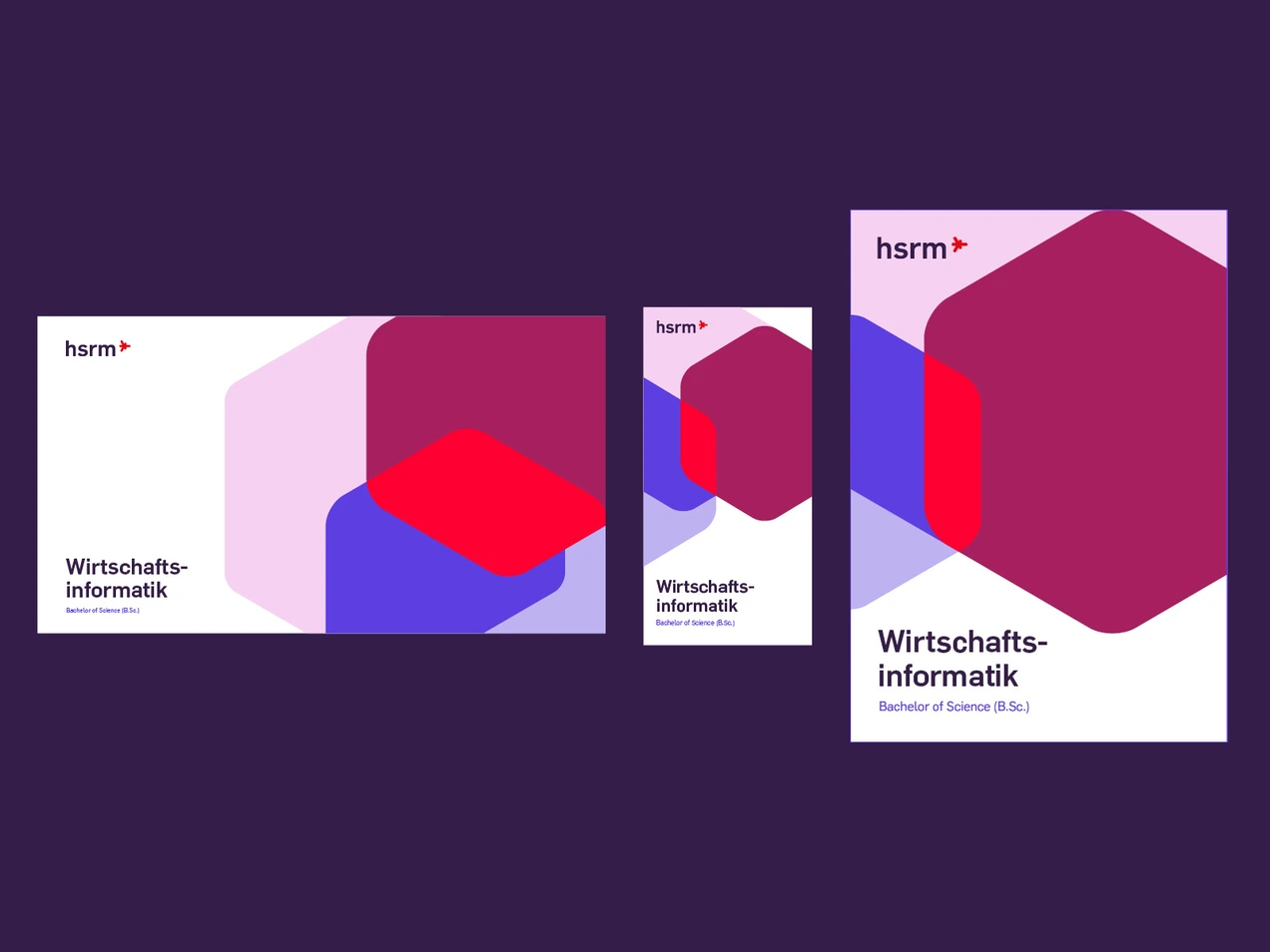
Wenn für Ihr Format bereits eine Vorlage vorhanden ist, ist diese zwingend zu verwenden. Die folgenden Schritte dienen lediglich als Anleitung für Formate, für die noch keine Vorlage vorliegt. Wenn Sie unsicher sind, ob für Ihr Medium eine Vorlage vorhanden ist, oder wenn Sie Hilfe benötigen, wenden Sie sich bitte an das Sachgebiet Marketing.
Quick-Tipp: Wabe in InDesign anlegen
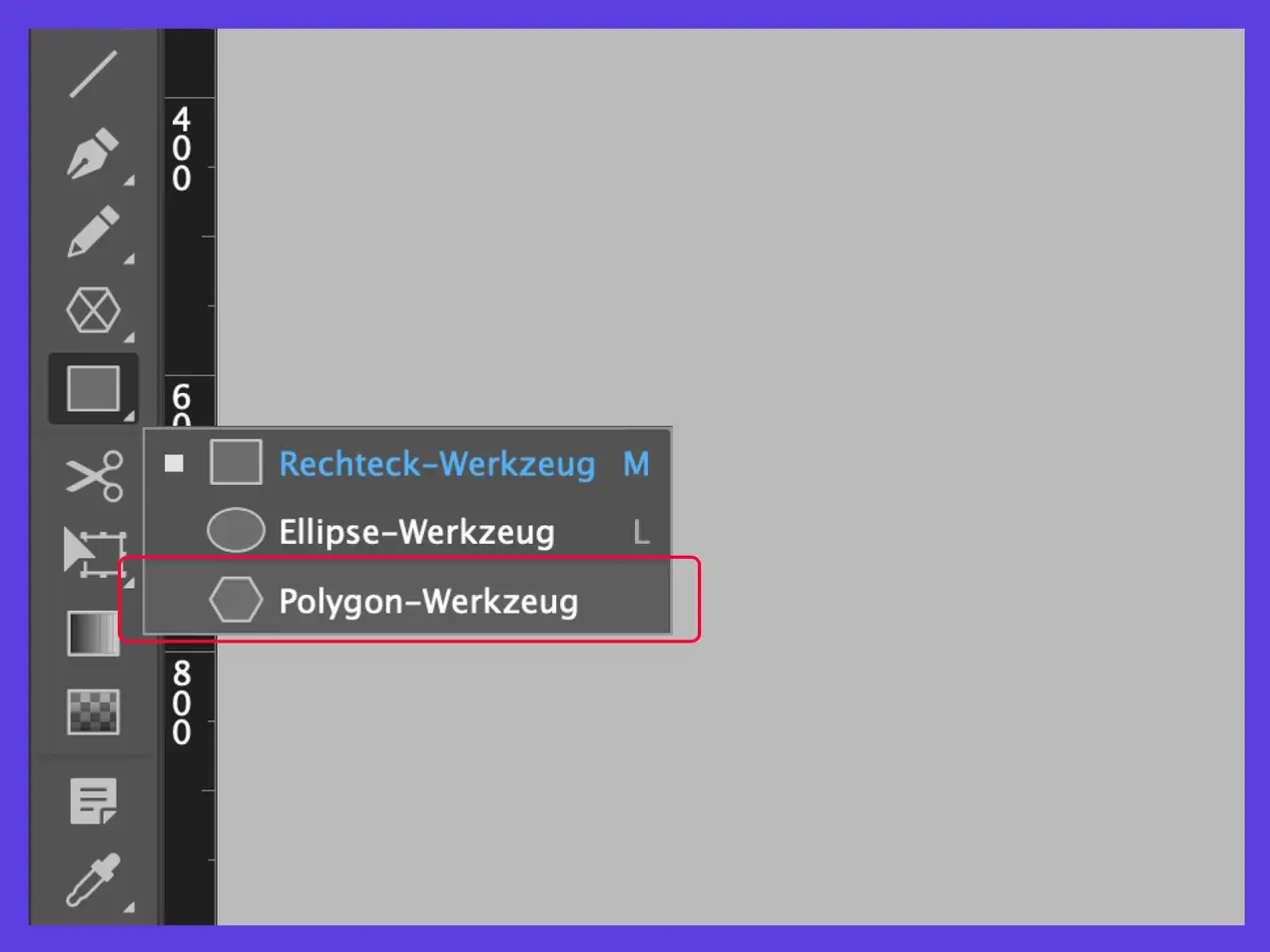
1. Suchen Sie in der Werkzeugleiste das
Polygon-Werkzeug.
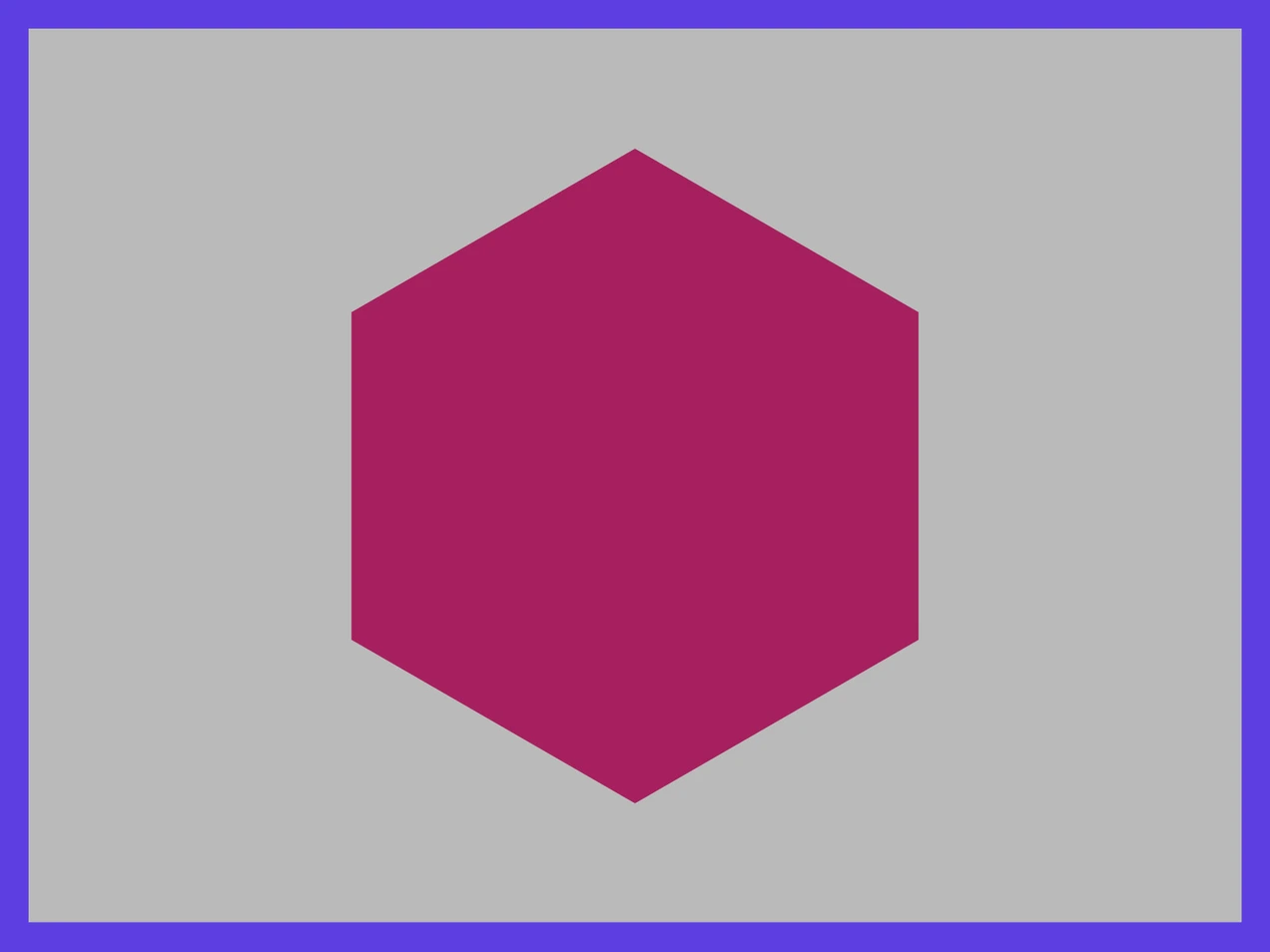
3. Drehen Sie die Form um 90°, sodass das
Polygon auf einer Spitze steht.
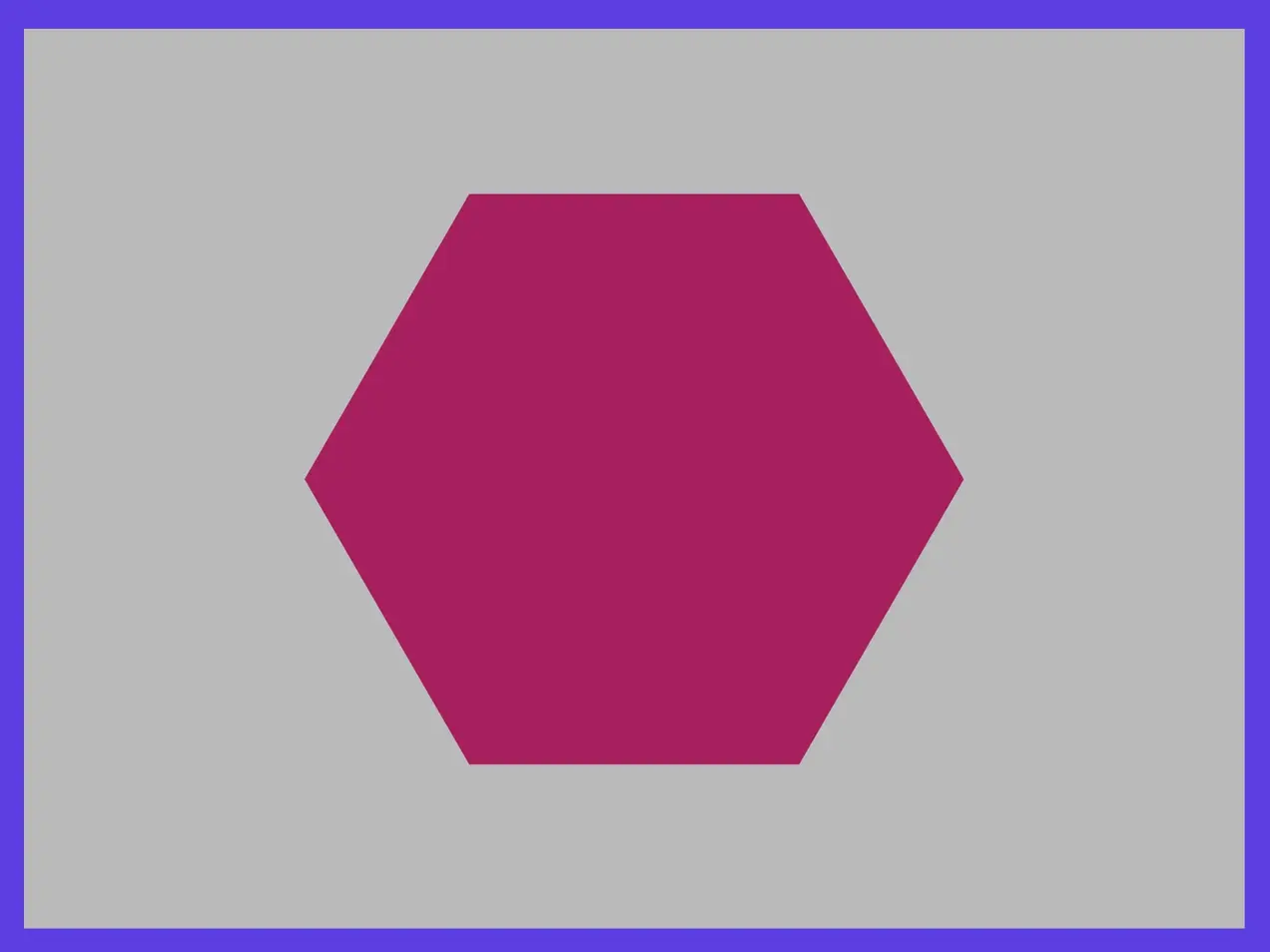
2. Ziehen Sie bei gedrückter Shift-Taste die Form in der gewünschten Größe auf.
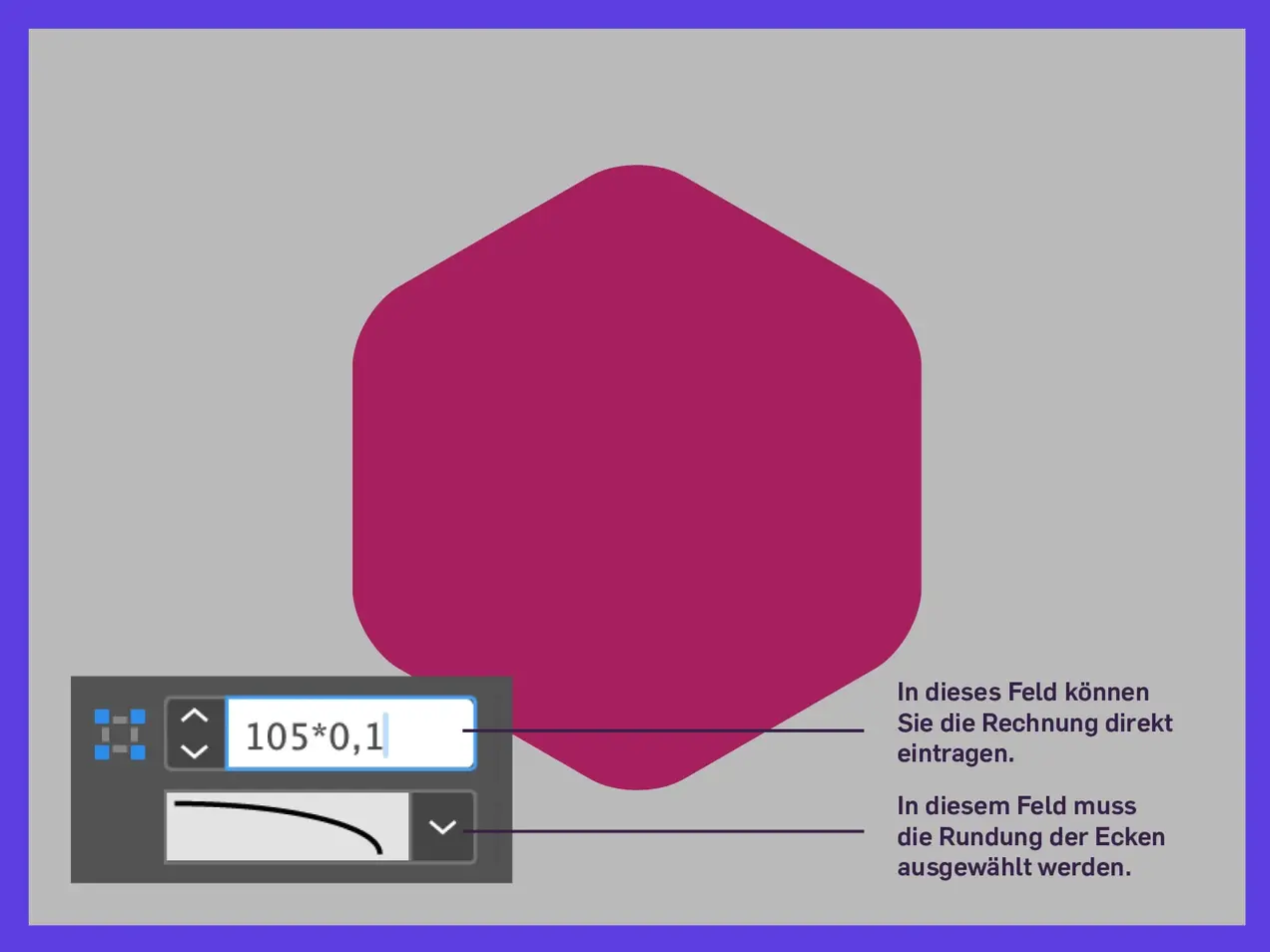
4. Runden Sie die Ecken ab. Der Radius wird mit dem Faktor 0,1 der Waben-Breite berechnet.
Radius der Waben

Der Radius der Waben leitet sich über den Faktor 0,1 von der Breite der ersten Wabe ab. (Beispiel Wabe DIN lang: 105 mm Breite bedeutet 10,5 mm Kantenradius (0,1 × 10⁵).
Alle weiteren Wabengrößen in diesem Format haben den gleichen Radius.
Für unterschiedliche Formate können die Waben in der Größe angepasst werden, um auf die Inhalte zu reagieren. Waben werden immer mit dem Faktor 1,2 verkleinert.
Schritt für Schritt zur individuellen Wabenstruktur
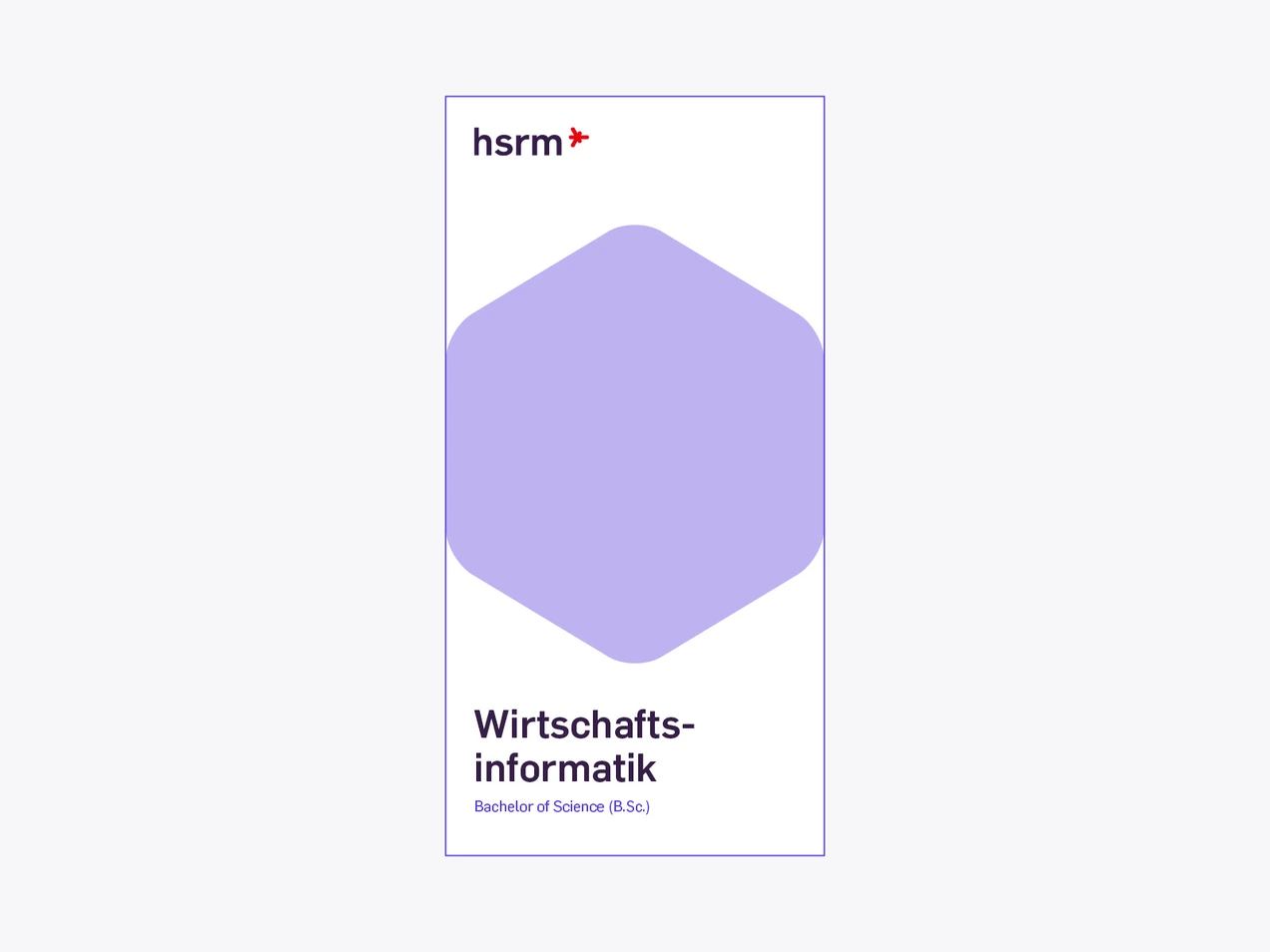
1. Bild platzieren
Nachdem das Raster angelegt und das Logo platziert wurde, kann im nächsten Schritt das Keyvisual angelegt werden.
Hierzu wird eine Wabe in der Breite der kurzen Kante des Formats angelegt. In diese wird das Bild platziert.
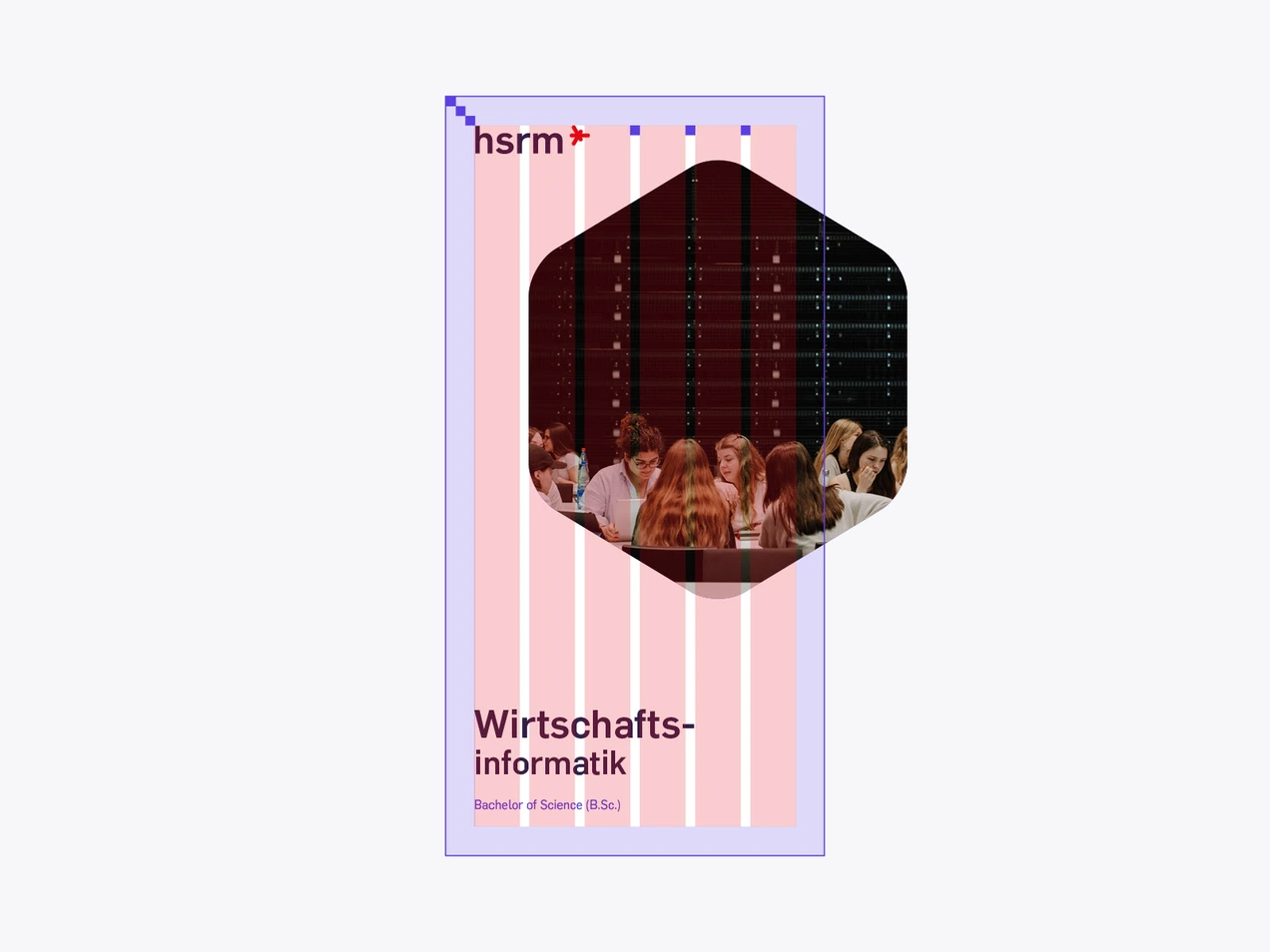
2. Bild ausrichten
Das Bild kann frei platziert werden, sollte aber am Raster ausgerichtet sein.
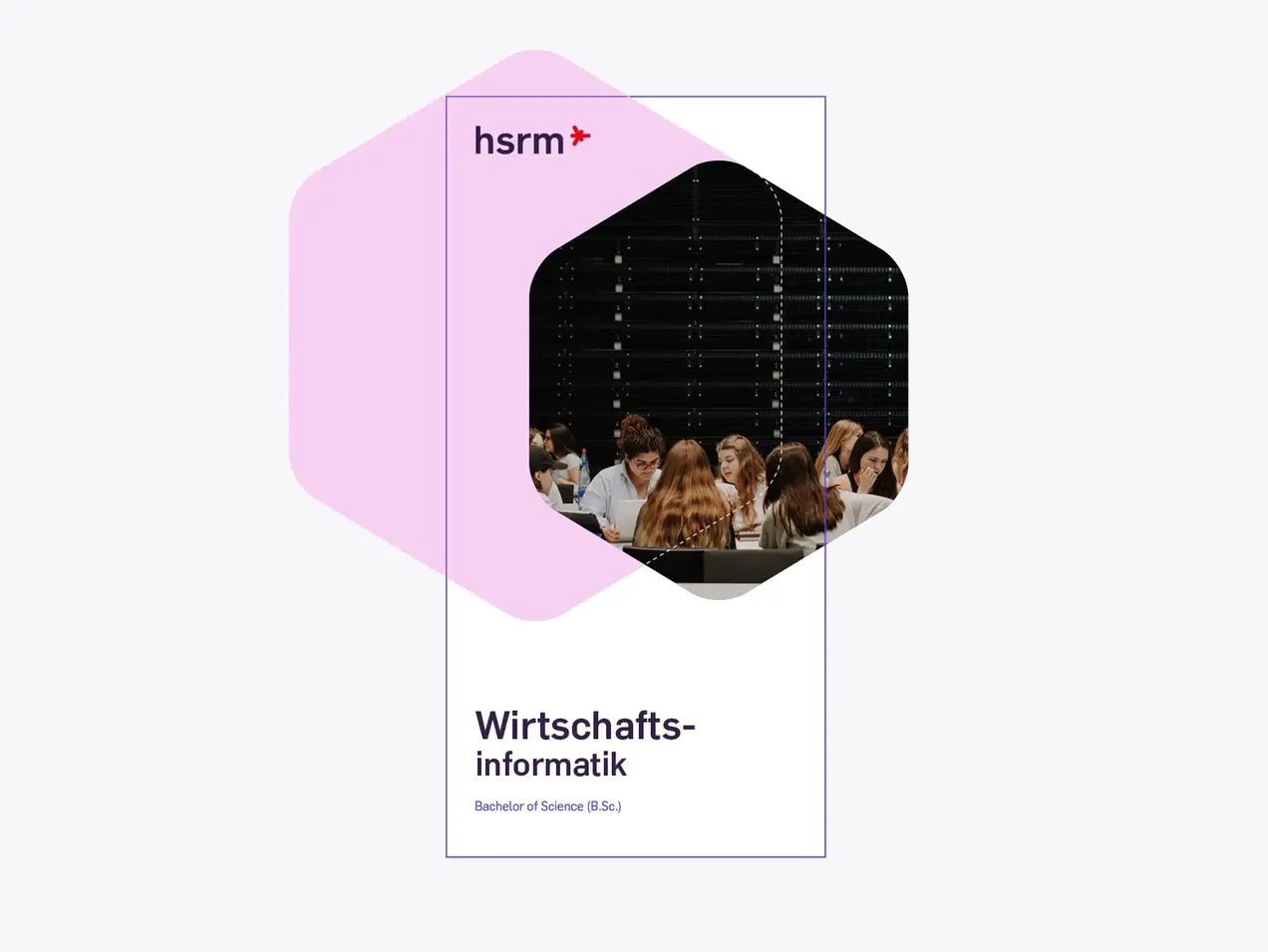
3. Hintergründe einfügen
Für die erste Farbfläche im Hintergund wird eine größere Wabe verwendet. Multiplizieren Sie hierfür die ursprüngliche Wabe, die sie mithilfe der kurzen Formatkante erstellt haben, mit dem Faktor 1,2. Dieser Wert definiert die Breite der Hintergrundwabe.
Beispiel DIN lang: 105 mm × 1,2 = 126 mm
Die Wabe im Hintergrund ist immer in der Farbe Puder (#f5d2f0) gehalten. Sie liegt immer hinter dem Bild.
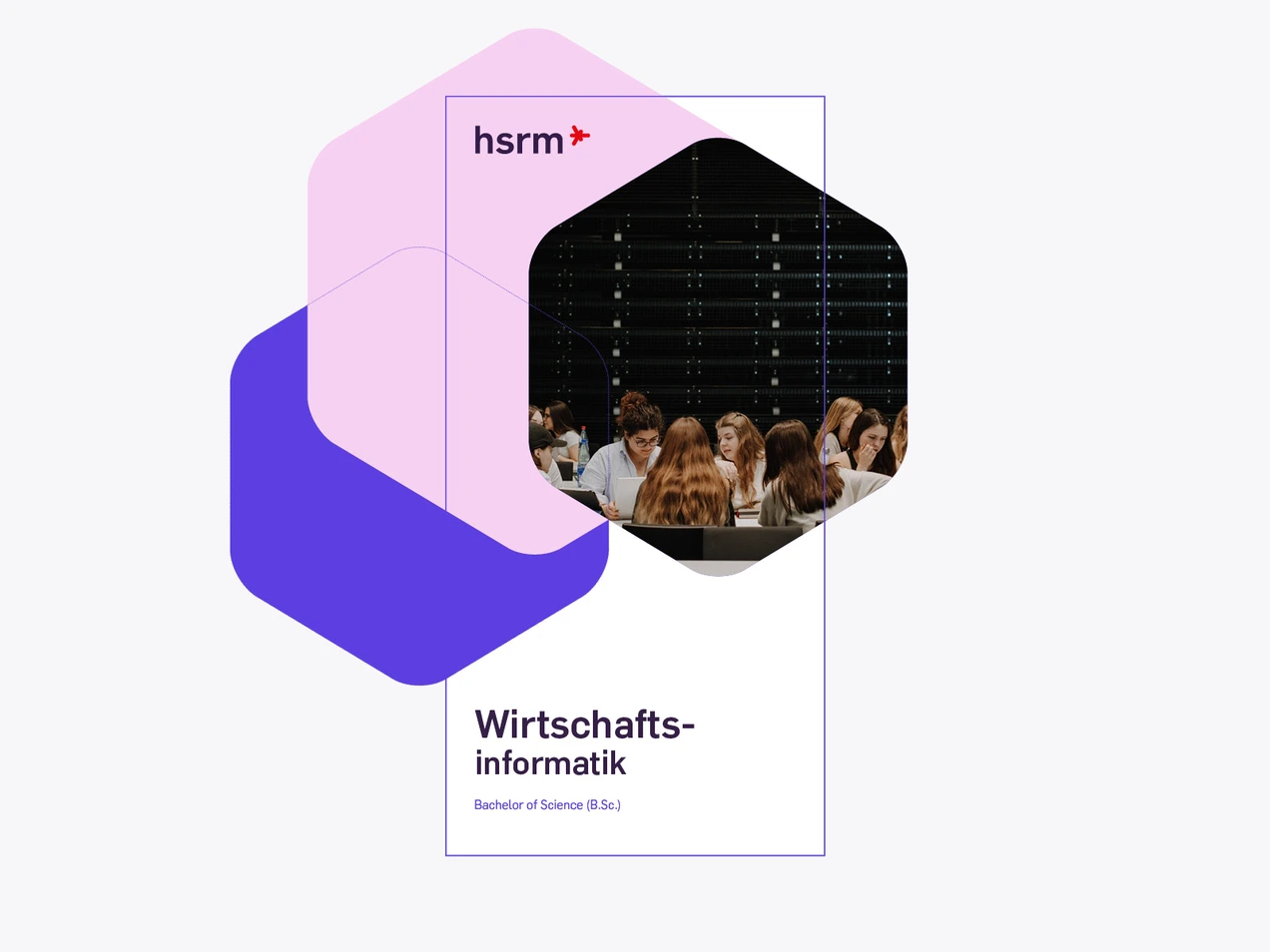
4. Zweite Wabe einfügen
Um die Komposition zu vervollständigen, fügen Sie nun eine dritte Wabe hinzu. Sie hat die gleiche Größe wie die erste Wabe mit dem Foto.
Diese Wabe wird immer blau (#5d3fe1) eingefärbt und liegt im Hintergrund.
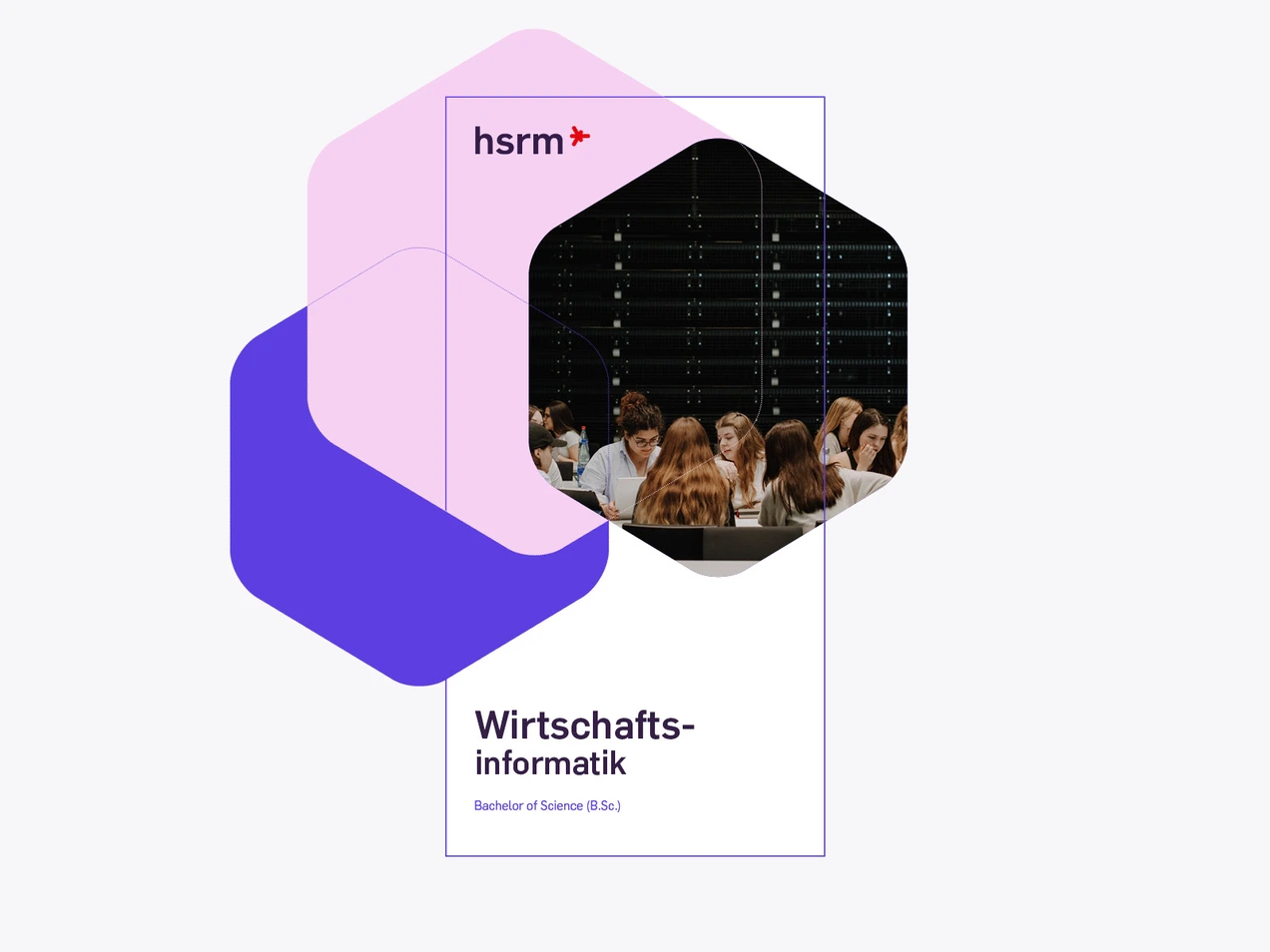
5. Komposition erstellen
Ordnen Sie die drei Waben nun in einer Komposition an. Wichtig ist, darauf zu achten, dass sich die blaue Wabe sowohl mit der Wabe in Puder, als auch mit dem Foto überschneidet.
Die Überschneidung mit dem Foto sollte dabei nicht zu groß angelegt werden, damit nicht zu viel vom Bild verdeckt wird.
Die Bild- und die blaue Wabe sollten dabei einen Versatz in der Höhe aufweisen, damit der rote Bereich später nicht zu linear verläuft.

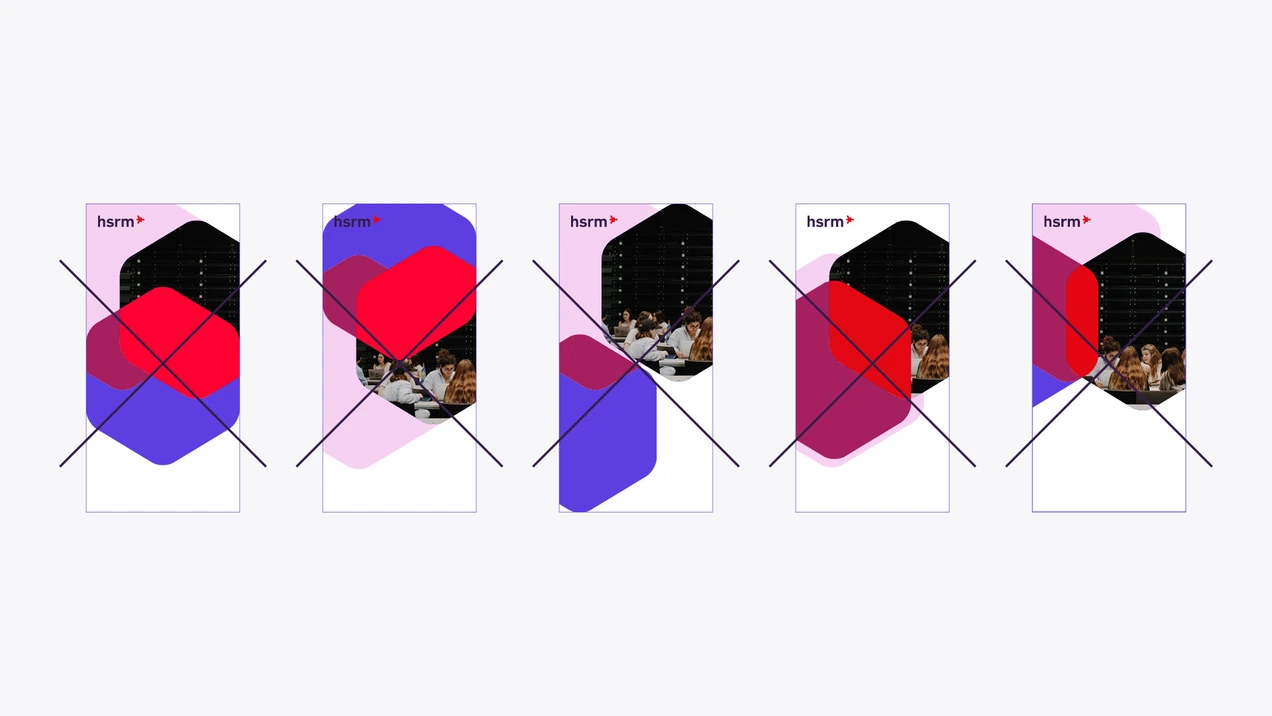
1. Der rote Überlappungbereich sollte das Foto nicht zu stark überlagern. Ansonsten wird ein großer Teil des Bildes verdeckt.
2. Das Logo der HSRM sollte nicht über der blauen Wabe liegen. Es ist sinnvoll, Logo und Textelemente vor dem Keyvisual zu platzieren.
3. Die blaue Wabe muss immer sowohl das Foto, als auch die puderfarbene Wabe überlagern.
4. Damit die blaue Wabe sichtbar bleibt, darf sie nicht komplett innerhalb der puderfarbenen platziert werden.
5. Versuchen Sie zu vermeiden, dass die blaue und die Bildwabe auf einer Höhe sitzen, damit kein langer roter Balken entsteht.
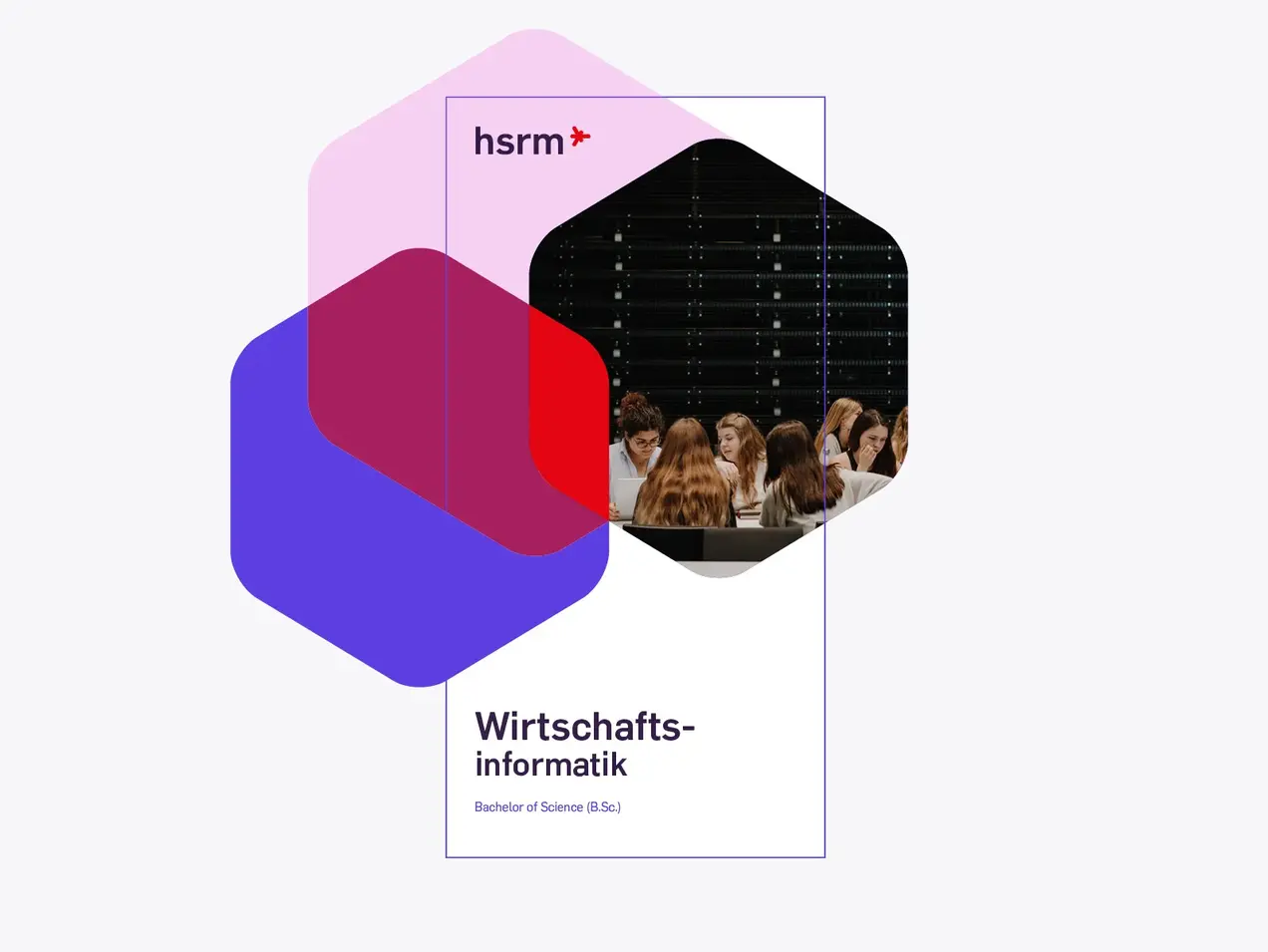
6. Überschneidung einfärben
Im finalen Schritt werden die Überschneidungen eingefärbt. Die Fläche, bei der die blaue die puderfarbene Wabe überschneidet, wird in Beere (#a61e5e) und die Überschneidung über dem Bild in der Primärfarbe der Hochschule (#e30613) eingefärbt.
Quick-Tipp: Überschneidungen in InDesign anlegen

Nachdem Sie Ihre Komposition erstellt haben, müssen die Schnittmengen eingefärbt werden.

Um die Überlappung in InDesign zu erzeugen, können Sie Formen als Maske nutzen. Duplizieren Sie hierfür im ersten Schritt die blaue Wabe und färben die obere Variante in Beere.

Schneiden Sie die umgefärbte Wabe aus. Wählen Sie die puderfarbene Wabe aus und fügen Sie die ausgeschnittene Wabe über „Bearbeiten/In die Auswahl einfügen“ ein.

Ihre Komposition sollte jetzt so aussehen.

Kopieren Sie anschließend die Wabe mit dem Foto und fügen Sie es an gleicher Stelle ein.
Kopieren Sie die blaue Wabe und fügen Sie diese in die kopierte Foto-Wabe ein.
(„Bearbeiten/In die Auswahl einfügen“)

Färben Sie die blaue Wabe in Rot um.

Im finalen Schritt muss die Farbe der oberen Foto-Wabe entfernen werden. Wählen Sie hierzu in den Farbfeldern „ohne“ aus.
Verkleinerung/Vergrößerung der Waben
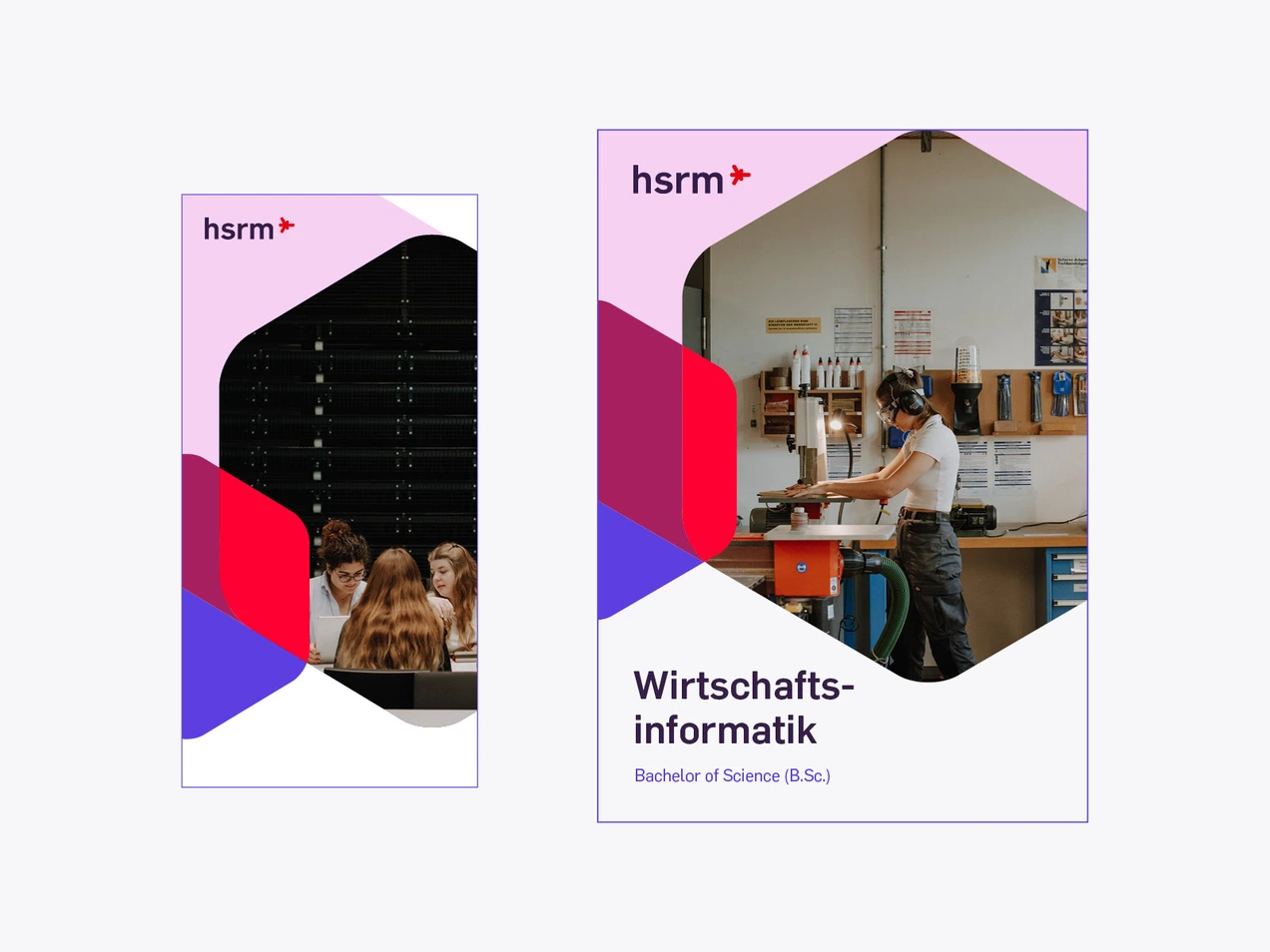
Bei Bedarf können die blaue und/oder die Wabe mit dem Bild verkleinert/vergrößert werden. Dies ist bei manchen Formaten notwendig, um den Anschnitt zu kontrollieren, oder besonders ausdrucksstarken Bildern Raum zu geben. Größere Textmengen verlangen teilweise nach einer Verkleinerung, um Freiflächen für die Typografie zu schaffen.
Die Waben werden immer mit dem Faktor 1,2 verkleinert oder vergrößert.
Ausnahmen

In schmaleren Formaten kann das Keyvisual über die berechnete Breite der Wabe sehr klein werden. In diesen Fällen kann die Bildwabe vergrößert werden. Im Beispiel für Fahnen oben wurde beispielsweise die Bildwabe auf die doppelte Größe der kurzen Kante angelegt.
Alle weiteren Schritte, die darauf folgen, bleiben identisch.
Zwei Bilder

Die blaue Wabe kann durch ein zweites Bild ersetzt werden, wenn benötigt. Ansonsten bleibt die Systematik erhalten.
Formate
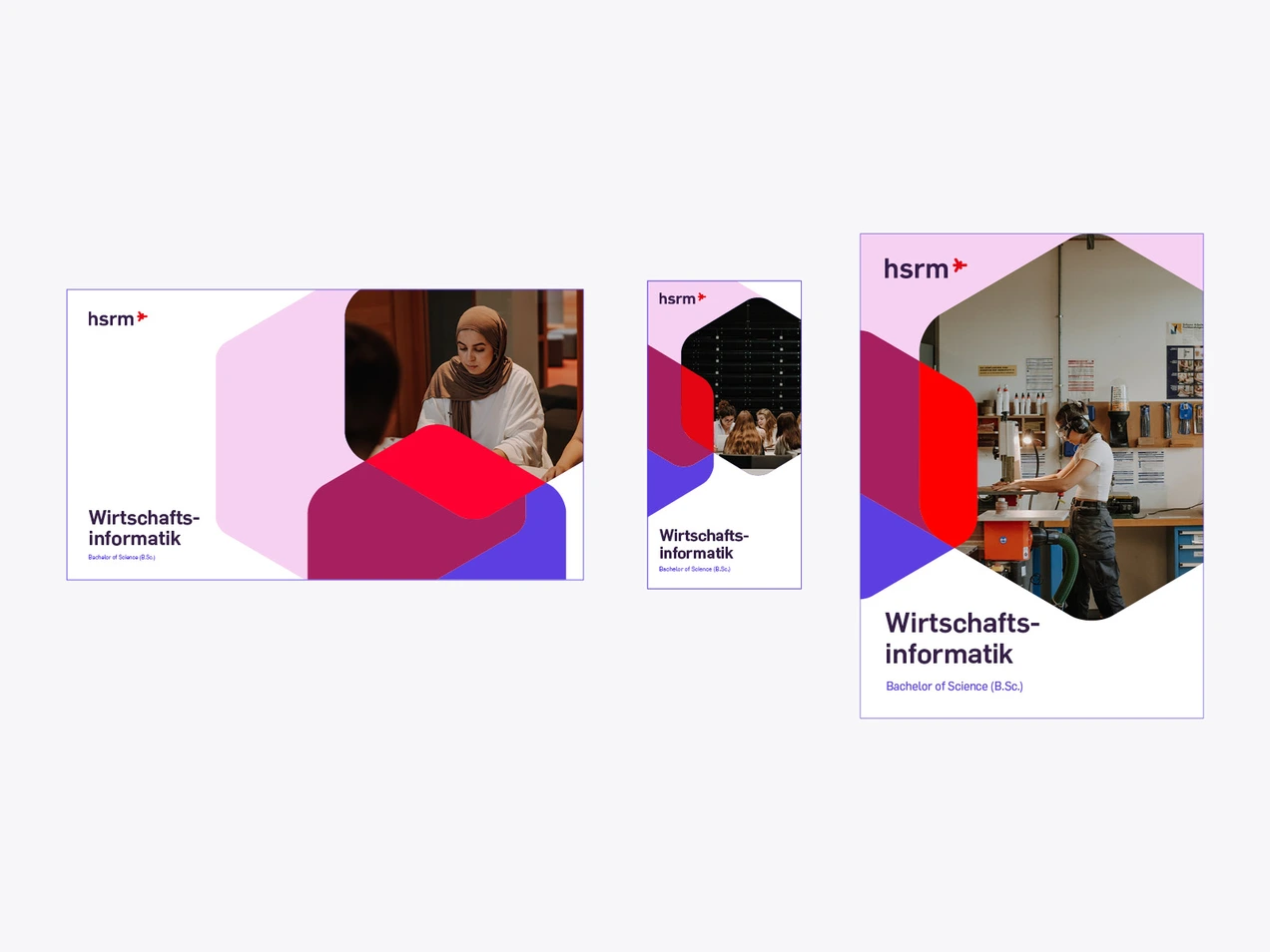
Das System lässt sich in dieser Form auf die unterschiedlichsten Formate anwenden.
Farbfläche ohne Fotos
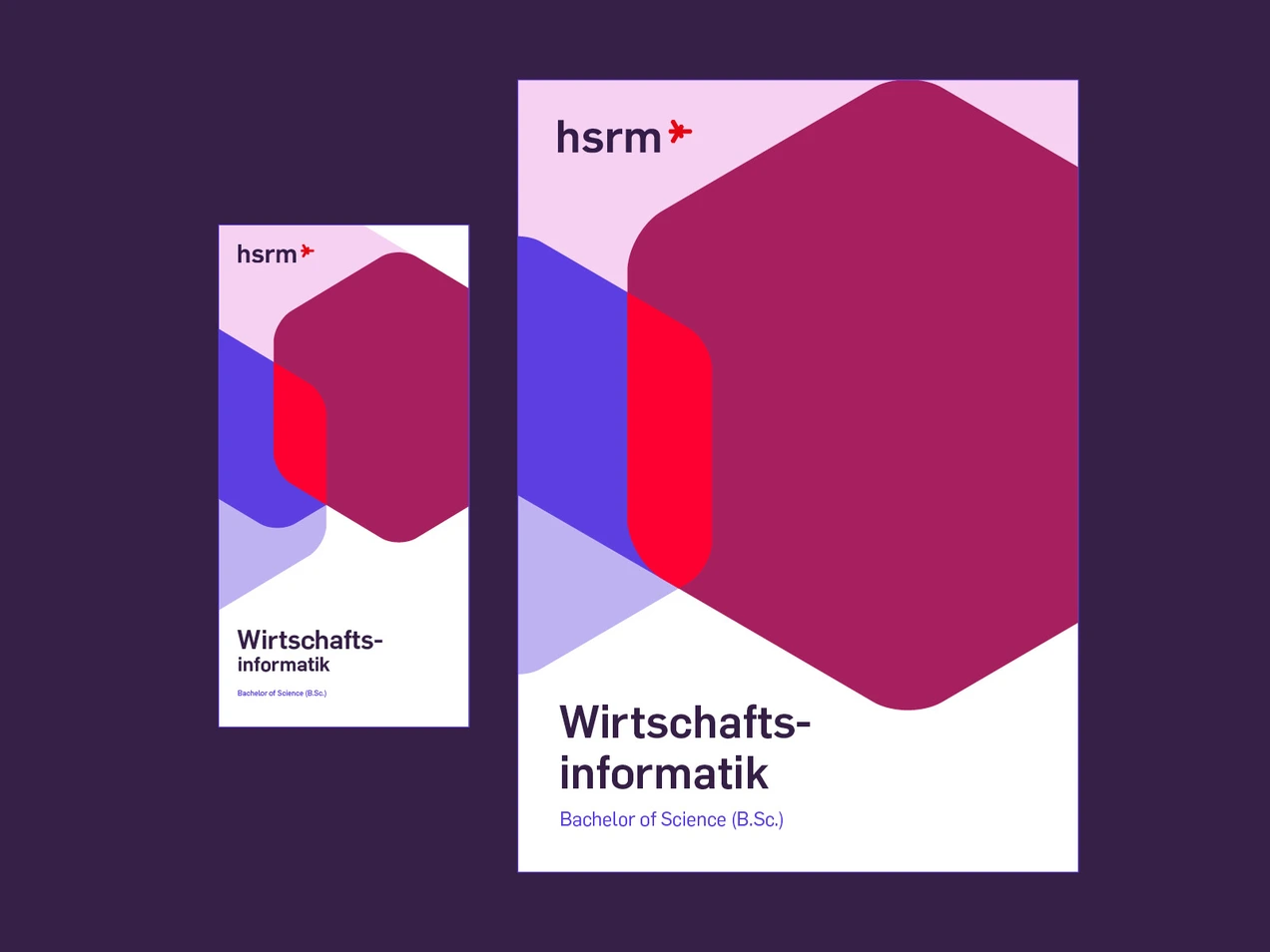
Nach dem gleichen System können auch Keyvisuals ohne Foto generiert werden.
Unterschied zur Version mit Fotos
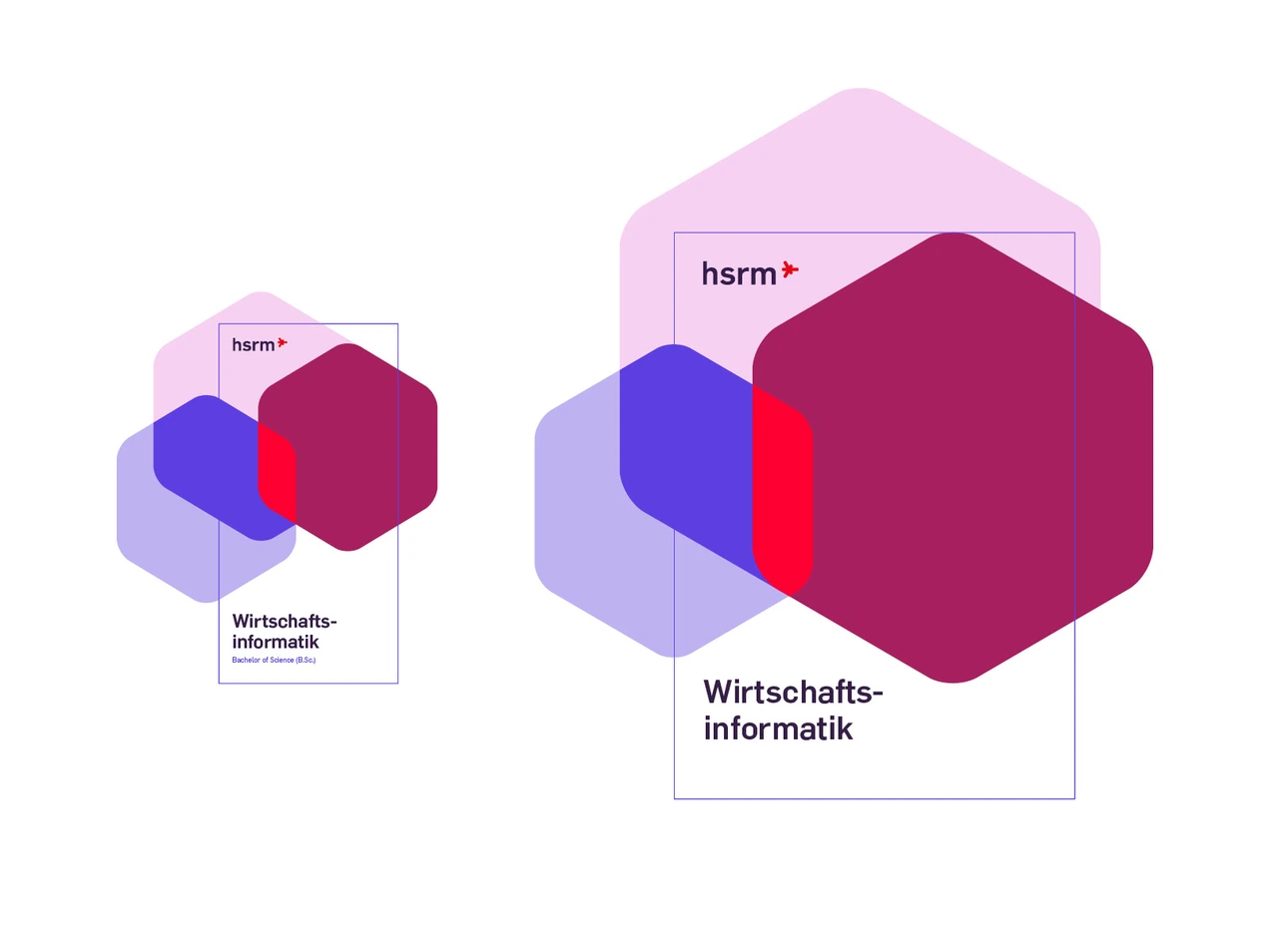
Der Aufbau bleibt dabei gleich. Es werden lediglich Farben ausgetauscht. Die Wabe, die sonst mit dem Foto gefüllt wurde, wird in Beere eingefärbt. Die blaue Wabe wird mit einem 40-Prozent-Abton des Blaus versehen und die Schnittflächen mit Blau und der Primärfarbe.